
近年の新築マンションでは「インターネット無料」という物件が増えています。
しかし──
「無料Wi-Fiなのに遅い!」
「在宅ワーク中にZoomが止まる」
「動画がカクつく…」
という声も多いのが実情。
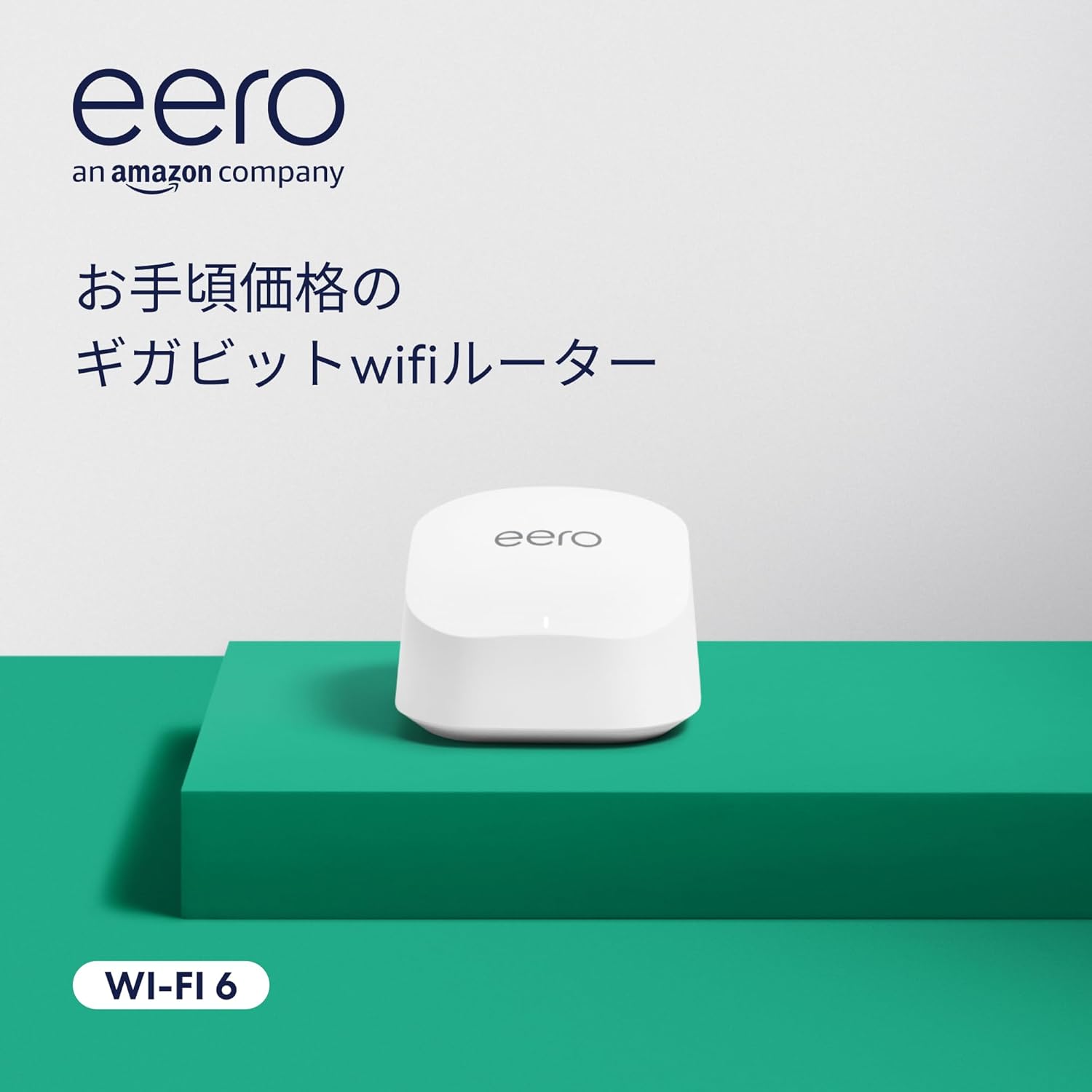
そんな中、注目されているのが Amazonの次世代メッシュWi-Fiルーター「eero 6+」。
Wi-Fi環境を“自分で最適化できる”と話題になっています。
この記事では、
- マンションの「無料インターネット」でeero 6+は使えるのか?
- 接続条件・設定方法・注意点
- 実際に導入した人の口コミ
- どんな効果があるのか?
をわかりやすく解説します。
📶 そもそも「マンションのインターネット無料」とは?
多くのマンションでは「無料インターネット付き」として、
住民が個別契約をしなくても、共用の回線をみんなで共有しています。
このタイプには大きく分けて2種類があります👇
| タイプ | 仕組み | 速度の特徴 |
|---|---|---|
| ① LANコンセント型 | 各部屋の壁にLAN差込口があり、有線で接続 | 比較的安定・速い |
| ② Wi-Fi共有型 | 建物全体で1台のWi-Fiを共用 | 同時利用で速度低下しやすい |
つまり、「無料Wi-Fi=快適」ではありません。
夜や休日になると同時アクセス集中で遅くなるのが欠点です。
🧠 eero 6+とは?
| 項目 | 内容 |
|---|---|
| ブランド | Amazon eero |
| モデル | eero 6+ |
| 通信規格 | Wi-Fi 6(IEEE802.11ax) |
| 通信速度 | 最大3,000Mbps(AX3000) |
| カバー範囲 | 約140㎡(1ユニット) |
| 同時接続台数 | 最大75台 |
| 有線ポート | 1.0Gbps × 2 |
| 設定方法 | スマホアプリで簡単セットアップ |
| 評価 | ★4.1(169件) |
| 販売実績 | 過去1か月で300台以上 |
メッシュWi-Fiという最新構造で「家じゅうどこでも電波が届く」のが最大の特徴。
🧩 仕組み:なぜ「遅い無料Wi-Fi」を改善できるのか?
✅ 通常の無料Wi-Fiの問題点
- 共用ルーターが1台しかなく、遠い部屋に電波が届きにくい
- 各部屋の壁や鉄筋構造で電波が弱まる
- スマホ・テレビ・PCなど複数機器が接続し、帯域が逼迫
結果、「速度が遅い・切れる・不安定」と感じる人が多いのです。
✅ eero 6+ の改善ポイント
- メッシュネットワーク構築
複数のeeroユニットが連携し、家全体をカバー。
1台で最大140㎡、2〜3台で戸建てもOK。 - 最新規格 Wi-Fi 6 対応
従来の約1.5倍の速度&遅延の少ない安定通信。 - 自動最適化機能
どの部屋・どのデバイスが混雑しても、自動で最適ルートを選択。 - 省電力・省スペース設計
コンセント1つ+スマホアプリだけで初期設定完了。
🏢 無料マンションWi-Fiで「eero 6+」は使えるの?
結論から言うと──
✅ 条件次第で使える!(ただし注意点あり)
🔸 使用できるケース
以下のようなマンションなら、eeroを導入して速度改善が可能です。
| 条件 | 状況 | eero導入可否 |
|---|---|---|
| 壁にLANポート(有線差込口)がある | 各部屋まで光回線が引かれている | ✅ 使える |
| モデム(ONU)付きの共用回線 | 自分の部屋にモデムがある | ✅ 使える |
| 各部屋ごとにルーター設置可能 | 管理会社から個別ルーター使用許可あり | ✅ 使える |
つまり、LANケーブルを挿せるタイプの無料ネットであればOKです。
⚠️ 使えない/制限されるケース
| 条件 | 状況 | 対応 |
|---|---|---|
| 共用Wi-Fiしかない(SSIDが1つ) | 建物全体で共有の電波 | ❌ 使用不可(ルーター接続できない) |
| ルーター接続禁止の規約 | 管理会社が制限 | ⚠ 要確認 |
| IPv6やPPPoE情報が非開示 | 認証情報が不明 | ⚠ ルーターモード不可(ブリッジ運用のみ) |
💡 ただし、ブリッジモードで「電波の拡張用」として使うことは可能。
つまり「Wi-Fi電波を強くする中継器」として利用できます。
⚙️ 設定方法(LANポート接続型マンションの場合)
- 壁のLANポートにLANケーブルを接続
- もう一方を「eero 6+」のWANポートへ
- コンセントに接続して電源ON
- スマホで「eeroアプリ」を起動
- ネットワーク名とパスワードを設定
約5分で完了。スマホが自動で最適なノードへ接続します。
🔌 ブリッジモード(Wi-Fi中継として使う)
もしマンションの無料Wi-Fiが「共用SSIDタイプ」の場合は、
eeroをブリッジモードに切り替えて中継器として利用できます。
アプリから
「ネットワーク設定 → 詳細設定 → ブリッジモードをON」
にするだけ。
これにより、
・電波の届きにくい部屋でも安定通信
・Wi-Fi切断を防止
といった効果が得られます。
💬 実際の口コミ・ユーザーの声
| 評価 | 内容 |
|---|---|
| ⭐⭐⭐⭐⭐ | 「マンションの無料Wi-Fiが遅くて困ってたけど、eero導入で劇的改善!」 |
| ⭐⭐⭐⭐ | 「設定が超簡単。アプリがわかりやすく、初心者でも迷わない」 |
| ⭐⭐⭐ | 「1台だと広めの2LDKでは少し弱い。2台セットが良い」 |
| ⭐⭐⭐⭐ | 「デザインがシンプルでリビングにも馴染む」 |
| ⭐⭐⭐⭐ | 「夜のネット渋滞が減って動画も止まらない!」 |
特に“マンションの無料Wi-Fiを自力で安定化した”という声が多く、
速度・安定性・設定の簡単さが評価されています。
🧩 ほかのルーターとの比較
| モデル | 通信規格 | 最大速度 | カバー範囲 | 特徴 |
|---|---|---|---|---|
| Amazon eero 6+ | Wi-Fi6 | 3,000Mbps | 140㎡ | 自動最適化・メッシュ対応 |
| TP-Link Deco X20 | Wi-Fi6 | 1,800Mbps | 130㎡ | コスパ良・3台セット人気 |
| Buffalo WSR-5400AX6 | Wi-Fi6 | 4,800Mbps | 約110㎡ | 日本製・高速通信重視 |
| Google Nest Wi-Fi Pro | Wi-Fi6E | 5,400Mbps | 約120㎡ | Google連携・デザイン性◎ |
eeroは「設定の簡単さ」と「スマートホーム連携(Alexa対応)」が強み。
🏠 沖縄・首都圏などでの利用相性
- **鉄筋コンクリートマンション(RC構造)**でも、2台構成なら問題なし
- 広めのLDKや寝室まで電波を届けたい人に最適
- 沖縄の湿気対策にも強い(熱に強く通気穴あり)
💡 まとめ|無料ネットでも「自分でWi-Fiを整える」時代へ
無料でも“速く”“安定して”“切れない”ネットにできる。
Amazon eero 6+ は、
マンション無料ネットを活かしながら、快適さを上げたい人の最適解です。
- LAN差込口があればルーターモードで本格使用
- 共有Wi-Fiなら中継機(ブリッジモード)として活用
- 設定はアプリで5分、知識ゼロでもOK
「無料だけど遅い」を「無料でも快適」に変えられる、
それがeeroの最大の魅力です。
🔗 おすすめリンク集
【完全解説】沖縄のオリオンビールが東京証券取引所に上場予定!株価・買い方・優待の予想 – たかゆきの生活向上ちゃんねる
【コスパ重視必見】WISHOLY ホームプロジェクターが想像以上に高性能! – たかゆきの生活向上ちゃんねる
コメント