「ノートPCの画面が小さくて、作業効率が上がらない……」「リビングのテレビを占領せずに、自分の部屋や外出先でSwitchを大画面で遊びたい。」
そんな悩みを一気に解決してくれるのが、今やビジネスマンやゲーマーの必須アイテムとなった「モバイルモニター」です。でも、Amazonで探すと似たような製品が溢れていて、「どれも同じに見えるけど、本当に安いやつで大丈夫?」と不安になりますよね。
私もかつて、10万円以上の高級モニターから、1万円台の格安モデルまで数多く試してきました。沖縄でブログを運営していると、カフェや移動中に作業することが多いのですが、重すぎたり接続が不安定だったりすると、結局持ち運ばなくなって無駄な買い物になってしまうんです。
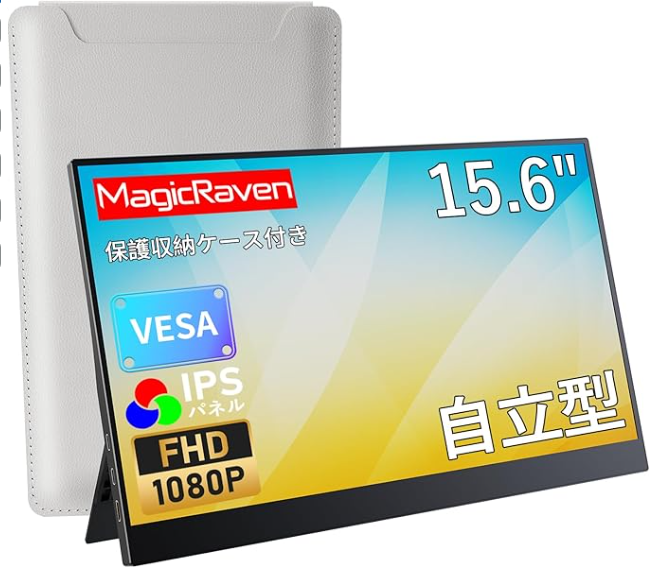
今回ご紹介するのは、「15.6インチ・IPSパネル・自立スタンド・保護ケース付き」という、まさに全部入りのモバイルディスプレイ。実際に私が仕事とプライベートで使い倒し、「これなら自信を持って推せる」と確信したポイントをまとめました。失敗したくない方は、ぜひ最後までお付き合いください。
結論:迷ったら「これ」。1万円台で作業効率が2倍になる魔法の1台
まず結論から言うと、この15.6インチモバイルモニターは、初めて2枚目の画面を導入する人にとって「正解」の選択肢です。
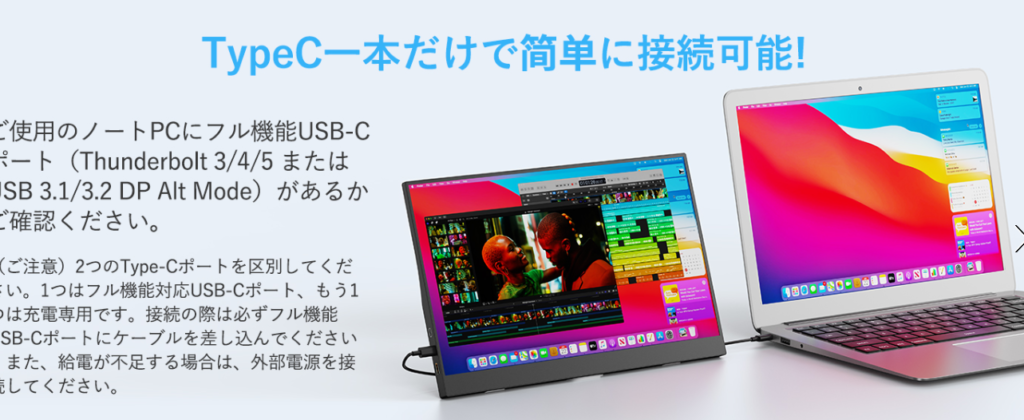
最大の理由は、「追加で何も買わなくていい」という点にあります。保護ケースもスタンドも、必要なケーブルも最初から揃っている。届いたその日に、USB Type-Cケーブル1本でノートPCやスマホと繋いで使い始められます。IPSパネルを採用しているので、斜めから見ても色が綺麗で、目への負担を抑えるブルーライトカット機能まで付いています。
もちろん、4Kの超高精細さやプロ級の色補正を求めるなら物足りないかもしれませんが、「ブログを書く」「動画を見る」「ゲームを遊ぶ」といった日常使いなら、これ以上のコスパを誇るモデルはなかなか見当たりません。
モバイルディスプレイ 15.6インチ(フルHDモデル)とは?
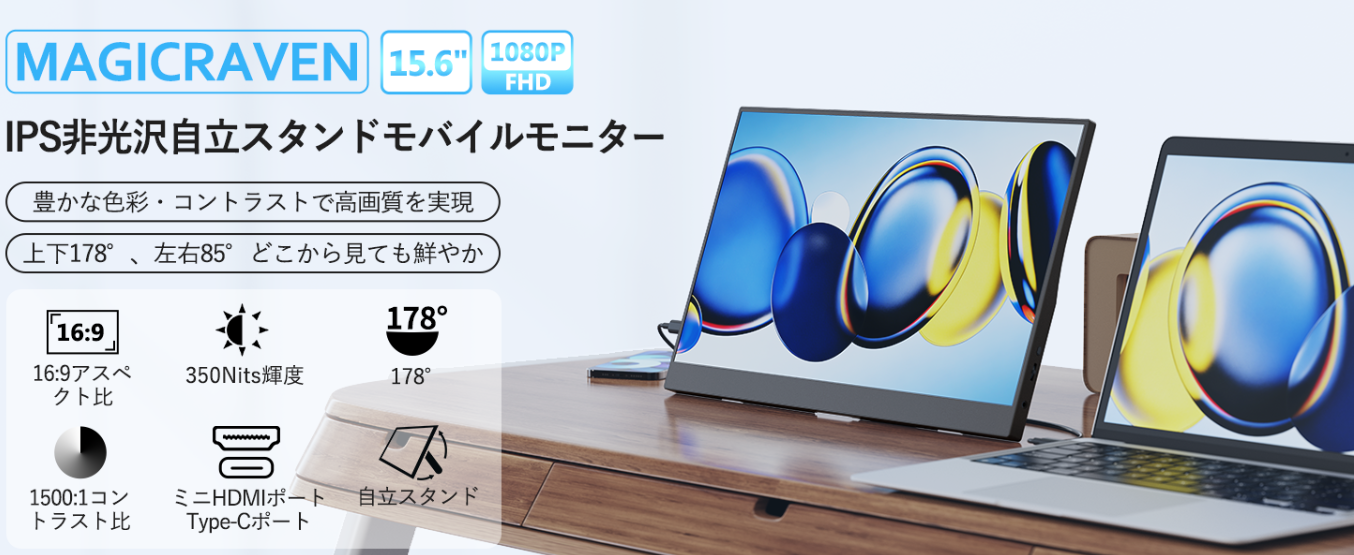
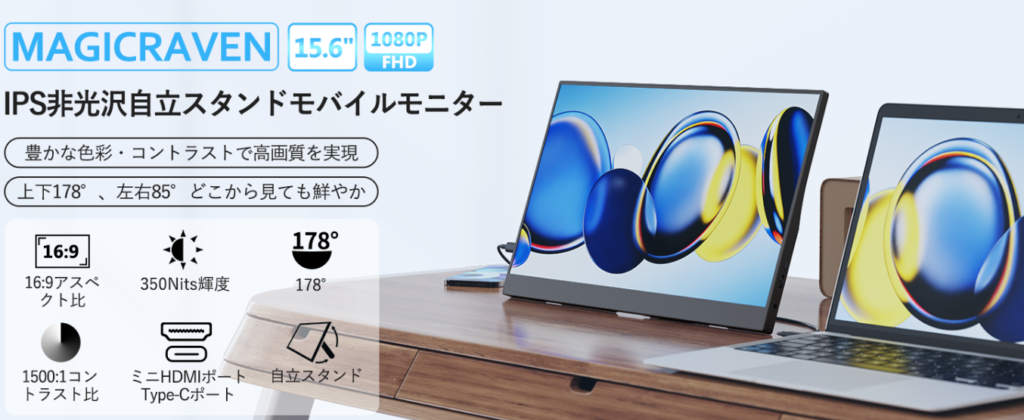
今回レビューするのは、現在のモバイルモニター市場で最も人気が高い「15.6インチ」の標準モデルです。スペックを整理すると以下のようになります。
- 1920*1080 フルHD: YouTubeや映画を鮮明に映し出す標準的な解像度。
- IPS液晶パネル: 視野角が広く、どこから見ても色の変化が少ない美しい表示。
- 自立スタンド内蔵: 背面に折りたたみ式のスタンドがあり、角度調整が自由自在。
- USB Type-C & mini HDMI: PCだけでなく、SwitchやPS5、スマホとも接続可能。
- VESA対応: モニターアームに取り付けて、自宅のデスクをスッキリさせることも。
特に「自立スタンド付き」というのがポイント。別途タブレットスタンドを持ち歩く必要がないので、荷物を減らしたいミニマリストにも選ばれています。
なぜ今、モバイルモニターが選ばれているのか
今の時代、私たちは「場所を選ばずに働く・遊ぶ」ことを求めています。ノートPC1台あればどこでも仕事はできますが、画面が1つだけだとブラウザを切り替える手間が増え、集中力が削がれます。調査によると、デュアルディスプレイにするだけで生産性が最大40%向上するというデータもあるほどです。
しかし、大きな据え置きモニターは場所を取るし、持ち運べません。そこで「使いたい時だけサッと出し、終わったら本棚にしまえる」モバイルモニターが注目されているわけです。特に最近は、USB-Cケーブル1本で映像出力と給電が同時にできるようになったため、配線地獄から解放されたことも普及に拍車をかけています。
実際に使ってみた感想:届いて30分で「もっと早く買えばよかった」
私がこのモニターを手にした時、一番心配だったのは「画面の明るさ」と「安っぽさ」でした。安価なモデルは画面が暗くて目が疲れるイメージがあったからです。でも、実際に繋いでみると、その不安は一瞬で吹き飛びました。
驚くほどクリアな表示: IPSパネルのおかげで、発色がとても鮮やかです。ブログのプレビュー画面を確認する際も、文字が滲まずハッキリ見えます。また、非光沢(アンチグレア)加工がされているので、窓際のカフェで使っても蛍光灯の映り込みが気になりません。
自立スタンドの安心感: 保護ケースがスタンドになるタイプは、角度が限定されたり倒れやすかったりしますが、この「内蔵スタンド」はカチッと好きな角度で固定できます。これが意外と重要で、机の高さや自分の姿勢に合わせて細かく調整できるのが、長時間の作業では大きな差になります。
使用シーン①:カフェでの「ノマドワーク」
ノートPCの横にモニターを並べ、片方で調べ物、もう片方で記事の執筆。この環境をバッグから取り出して1分で作れるのは快感です。周りの人から「デキる人」に見られているような気がして、モチベーションも上がります(笑)。
使用シーン②:リビングでの「Switch大画面プレイ」
子供がテレビでアニメを見ている横で、私はこのモニターを食卓に置いてSwitch。ドックなしでType-Cケーブル1本で繋がる(※モニターに給電が必要)ので、準備がめちゃくちゃ楽です。15.6インチあると、携帯モードより格段に没入感が違います。
使用シーン③:キッチンでの「レシピ動画視聴」
晩ごはんの準備中、スマホだと小さくて見にくいレシピ動画も、このモニターなら少し離れた場所からでもハッキリ見えます。スピーカー内蔵なので、音もバッチリ聞こえます。使い終わったら隙間にシュッと収納できるのが最高です。
使用シーン④:出張中の「ホテルのサブモニター」
ホテルの小さなデスクでも、このスリムさなら余裕で設置できます。仕事だけでなく、スマホの映像を大画面にミラーリングして、ベッドでゴロゴロしながらNetflixを楽しむのにも最適。出張の質が一段階上がります。
使用シーン⑤:対面での「プレゼン・商談」
カフェでの打ち合わせ中、自分のPCを相手に向けるのではなく、このモニターを相手に見せる。同じ画面を見ながら説明できるので、意思疎通がスムーズになります。プロフェッショナルな印象を与えられるのもメリットですね。
メリット
- 圧倒的な利便性: USB-C一本接続(対応機種のみ)でデスク周りがスッキリ。
- IPSパネルの美しさ: 178度の広視野角。どの角度から見ても色が正確。
- 充実の付属品: 保護ケース、各種ケーブル(HDMI, USB-C, 給電用)が全部入り。
- VESA対応: 将来的にデスクを本格構築したくなっても無駄にならない。
- ブルーライトカット: 長時間の作業でも目が疲れにくい設定が可能。
デメリット
- 内蔵スピーカーの音質: 動画の視聴には十分ですが、音楽を本格的に楽しむなら外部スピーカー推奨。
- 給電の必要性: スマホやSwitchを繋ぐ場合、モニター側に電源を繋がないと明るさが制限されることがあります。
- 光沢モデルではない: 写真編集などで「超ツヤツヤな黒」を求める人には、アンチグレアは少しマットに感じるかも。
口コミ・評判:実際に使っている人の本音

良い口コミ: 「1.5万円以下でこのクオリティは驚き。MacBook Airと繋いでいるが、解像度の違和感もなく快適に使えている。」 「Switchを寝室で遊ぶために購入。薄くて軽くて、ケースまで付いているので大満足。接続も挿すだけだった。」
悪い口コミ: 「付属のHDMIケーブルが少し短いかなと感じた。長い距離で繋ぎたい人は別途用意した方がいいかも。」 「内蔵スタンドは便利だが、一番寝かせた角度にすると少し不安定になる気がする。通常使用には問題ない。」
【ブロガーの考察】 全体的に「価格以上の価値」を感じている人が圧倒的です。特に付属品の充実ぶりが高く評価されていますね。ケーブル類を買い足すだけで数千円かかることを考えれば、このパッケージの価値は非常に高いです。
他商品との比較
| 比較項目 | 当モデル (15.6インチ) | 高級メーカー品 (ASUS等) | 格安7インチモデル |
|---|---|---|---|
| 価格 | 1.3万〜1.8万円 | 3万〜5万円 | 0.8万〜1.2万円 |
| パネル | IPS (美しい) | IPS / 有機EL (最高品質) | TN / IPS (小画面) |
| 重さ | 約700〜800g | 約500〜700g | 約300g |
| 用途 | 仕事・ゲーム・動画 | プロ・クリエイティブ | サーバー管理・サブ機 |
コスパ:この利便性は「投資」になるか
もしあなたが1日3時間PC作業をするなら、このモニターを導入することで作業効率が20%上がったと仮定すると、1ヶ月で約18時間の短縮になります。時給換算すれば、たった1ヶ月でモニター代の元が取れる計算です。これを単なる「ガジェットの購入」ではなく、「自分の時間を増やすための投資」と考えれば、これほどリターンの大きい買い物はありません。
おすすめな人・向いていない人
向いている人
- ノートPC1台の作業に限界を感じているブロガー・ライター
- リビングのテレビを占領せずにゲームを楽しみたい人
- カフェやコワーキングスペースで効率的に仕事をしたいノマドワーカー
- コスパ重視で、失敗したくないモバイルモニター初心者
向いていない人
- 4K画像や動画のカラーグレーディングを行うプロのクリエイター
- 「とにかく1gでも軽く」という超軽量志向の人(13インチモデルの方がいいかも)
- PCのポートが古いHDMIのみで、電源を別に取るのが極端に嫌な人
選び方のポイント:失敗しないためのチェックリスト
モバイルモニター選びで一番後悔するのは、「自分のPCと繋がらなかった」という事態です。購入前に、お使いのPCのUSB Type-Cポートが「映像出力(DisplayPort Alt Mode)」に対応しているか確認してください。もし非対応でもHDMIで繋げますが、その場合は別途電源ケーブルも挿す必要があります。この「ケーブル1本でいけるか、2本必要か」が、日々の快適さを大きく左右します。
意思決定ガイド:迷っているあなたへ
「まだ自分には早いかな……」と考えていませんか? 実は、私もそう思って1年くらい購入を先延ばしにしていました。でも、今なら言えます。「なんでもっと早く買わなかったんだ!」と。
画面が2つあるだけで、資料を見ながら書く作業がこれほど楽になるとは思いませんでした。一度体験してしまうと、ノートPCだけの環境にはもう戻れません。もし、あなたが少しでも「今の作業、もっと早く終わらせたいな」と思っているなら、その直感に従って間違いありません。
このモニターは、あなたの仕事やプライベートの時間を、より自由に、より豊かにしてくれる「最初の一歩」になりますよ。
よくある質問
Q:iPhoneでYouTubeを大画面で見られますか?
A:はい、Apple純正のDigital AVアダプタ(HDMI変換)を使えば可能です。最新のiPhone 15以降ならType-Cケーブル1本で映ります。
Q:バッテリーは内蔵していますか?
A:このモデルは軽量化のためバッテリー非内蔵です。PCから給電するか、モバイルバッテリー、または付属のコンセントアダプタから電源を取って使用します。
Q:縦置きでも使えますか?
A:はい。PC側の設定で画面を90度回転させれば、縦長の資料やSNSのチェックに最適なサブモニターとして使えます。
まとめ
モバイルモニター 15.6インチは、「いつでも、どこでも、広々とした作業環境」を手に入れられる、現代の魔法の道具です。
1万円台という手頃な価格ながら、IPSパネルの美しさと自立スタンドの機能性を備え、さらに保護ケースまで付いてくる。この圧倒的な完成度は、あなたのデスクワークやエンタメ体験を劇的にアップデートしてくれるはずです。悩んでいる時間は、その不便な画面で作業を続ける時間でもあります。さあ、あなたも「2画面の自由」を体感してみませんか?
結論(再提示)
「画面の広さは、心のゆとり。モバイルモニターで、作業ストレスをゼロに。」
この1台があれば、沖縄のビーチサイドでも、自宅の狭いデスクでも、そこが最高のオフィスになります。コスパと実用性のバランスで選ぶなら、これが正解です。
CTA
Amazonでは時々、数千円オフのクーポンが出ていることもあります。ぜひ下のリンクから現在のセール情報をチェックして、お得に手に入れてください!





コメント