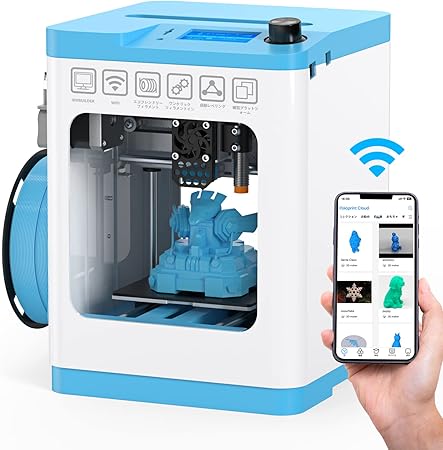
3Dプリンターに興味があるけど、「難しそう」「設計図って自分で作らないとダメ?」と不安な方も多いはず。そんな方にぴったりなのが、Entina Tina2S ミニ3Dプリンターです。この記事では、完全組み立て済み&オートレベリング対応のTina2Sを使ってできること、具体的な使い方、作れるものの例などを徹底解説します。
リンク
Entina Tina2Sってどんな3Dプリンター?
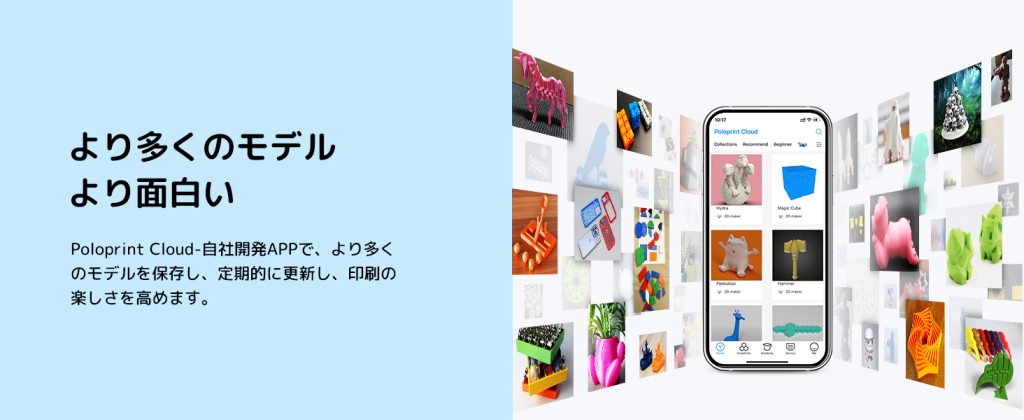
- 組み立て不要! 届いてすぐに使える
- オートレベリング機能搭載で初心者でも安心
- 100×105×100mmの小型造形に特化
- PLA / PLA Pro / TPU / WOODなど多様な素材に対応
- Wi-Fi / USB / microSDカード接続可能
子供の自由研究や親子工作、日常生活の便利グッズ作りにもぴったりなサイズ感と機能性を備えています。
Tina2Sの使い方(ステップバイステップ)

① 電源を入れる
コンセントを差して電源ボタンを押すだけ。
② フィラメントをセット
PLAなどのフィラメントをエクストルーダーに差し込みます。
③ オートレベリング
ボタン一つで自動的に造形台を調整してくれます。
④ 印刷データをセット
microSDカードに印刷用Gコードを入れて本体に挿入。USBやWi-Fiでも対応可能です。
⑤ プリントスタート!
あとはスタートボタンを押せば、数十分〜数時間で造形完了!
設計図は自分で作らなきゃダメ?
リンク
いいえ、無料で使える3Dデータ配布サイトが充実しているので、自分で設計できなくても大丈夫!
無料の3Dデータ配布サイト(STLファイル)
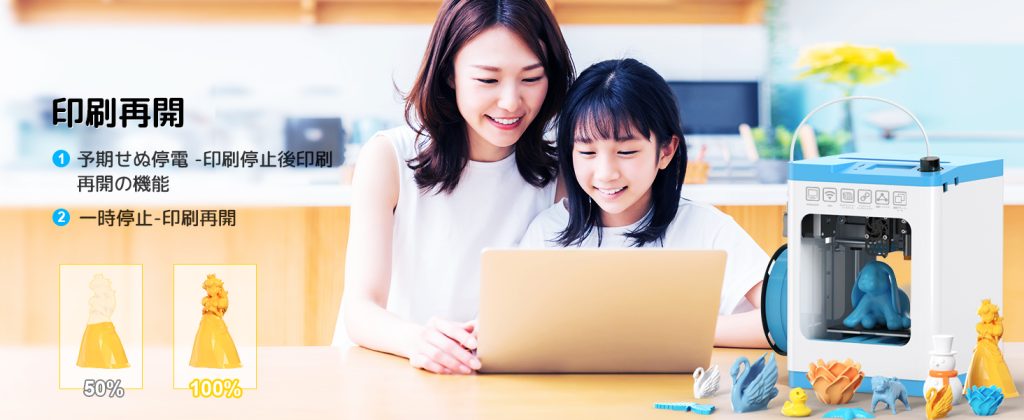
これらからSTLファイルをダウンロードし、スライサーソフト(例:Cura)でGコードに変換 → SDカードに入れて印刷するだけ!
どんなものが作れる? 実例をご紹介
リンク
日用品・便利グッズ
- ケーブルホルダー
- ペン立て
- マスクスタンド
フィギュア・ホビー
- ロボットパーツ
- ミニチュア家具
- ボードゲーム用コマ
DIY・修理パーツ
- 家電のつまみ代用品
- 壁掛けフック
- スマホホルダー
子供向けアイテム
- 教育用パズル
- キーホルダー
- 名札ホルダー
Tina2Sのメリット・デメリット
✅ メリット
リンク
- 組み立て不要、すぐに使える
- 自動で造形台を調整(オートレベリング)
- 小型で場所を取らない
- 初心者向けなのに高精度な出力
- 木目調素材(WOODフィラメント)なども対応
❌ デメリット
- 造形サイズが小さい(大型造形には不向き)
- 初期設定が簡単とはいえ、最初の学習は多少必要
- 造形中の音は多少ある(静音設計ではあるが無音ではない)
まとめ|初心者にこそTina2Sは最適な3Dプリンター
リンク
「3Dプリンターは難しい」という先入観を覆す、初心者に優しい設計が魅力のEntina Tina2S。初期コストを抑えて始めたい方、小さな部品や雑貨を自作したい方、そしてDIYをこれから楽しみたい人には、まさにぴったりのモデルです。
「物づくりって、楽しい!」を体感したいなら、まずはこの一台から始めてみませんか?



コメント