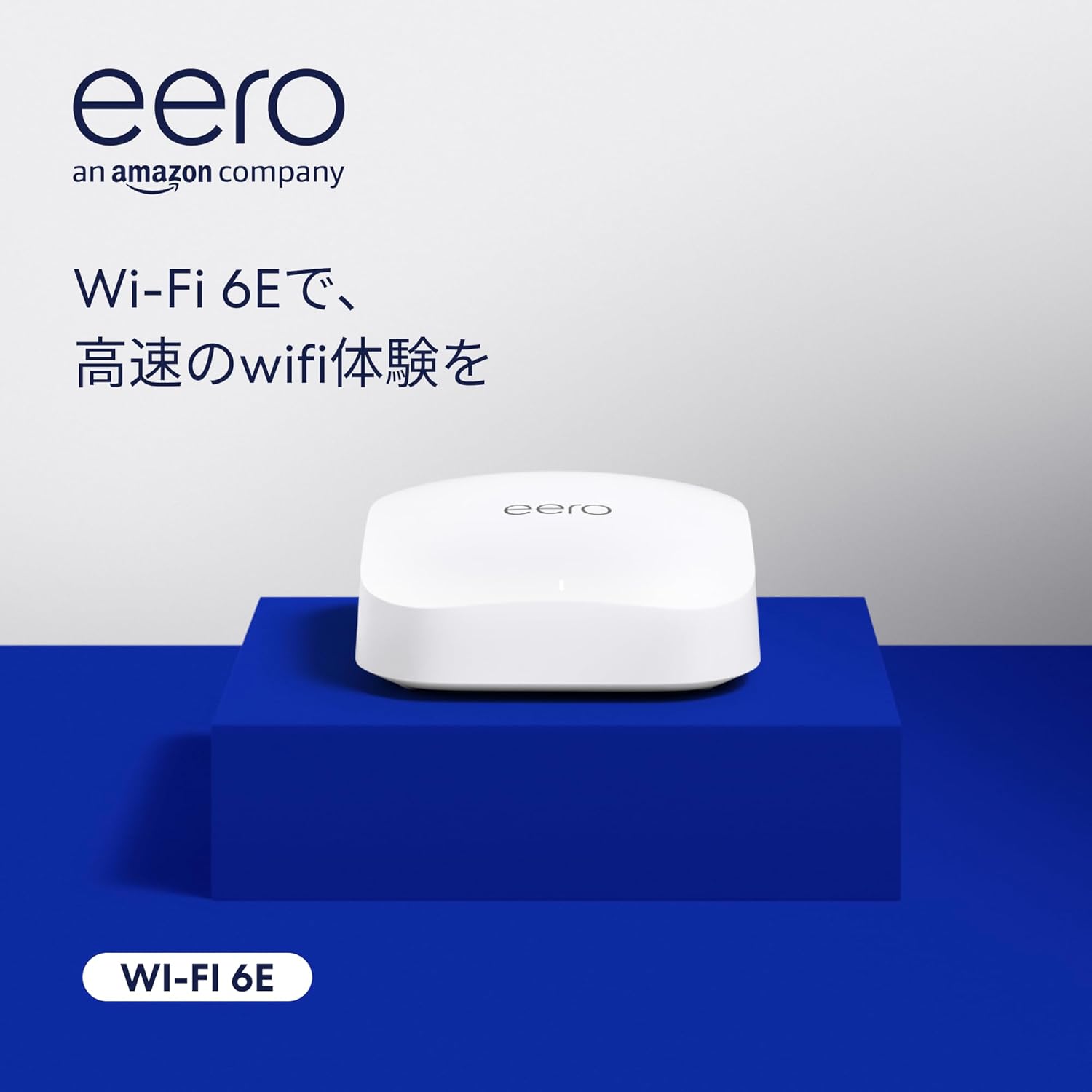
✔ Wi-Fiが遅い、つながらない部屋がある
✔ メッシュWi-Fiってどれを選べばいいの?
✔ お得に高性能ルーターを買いたい!
そんな方に今おすすめなのが、Amazonが展開する次世代メッシュWi-Fiルーター「eero(イーロ)」シリーズ。
現在、2025年7月1日~7月14日までの期間限定で大規模セール開催中!
今回は、TrueMesh™技術を搭載したeeroルーターの魅力と、モデルごとの違い、セール対象商品をわかりやすく解説します。
🔰 eeroとは?Amazon発の高性能メッシュWi-Fiルーター
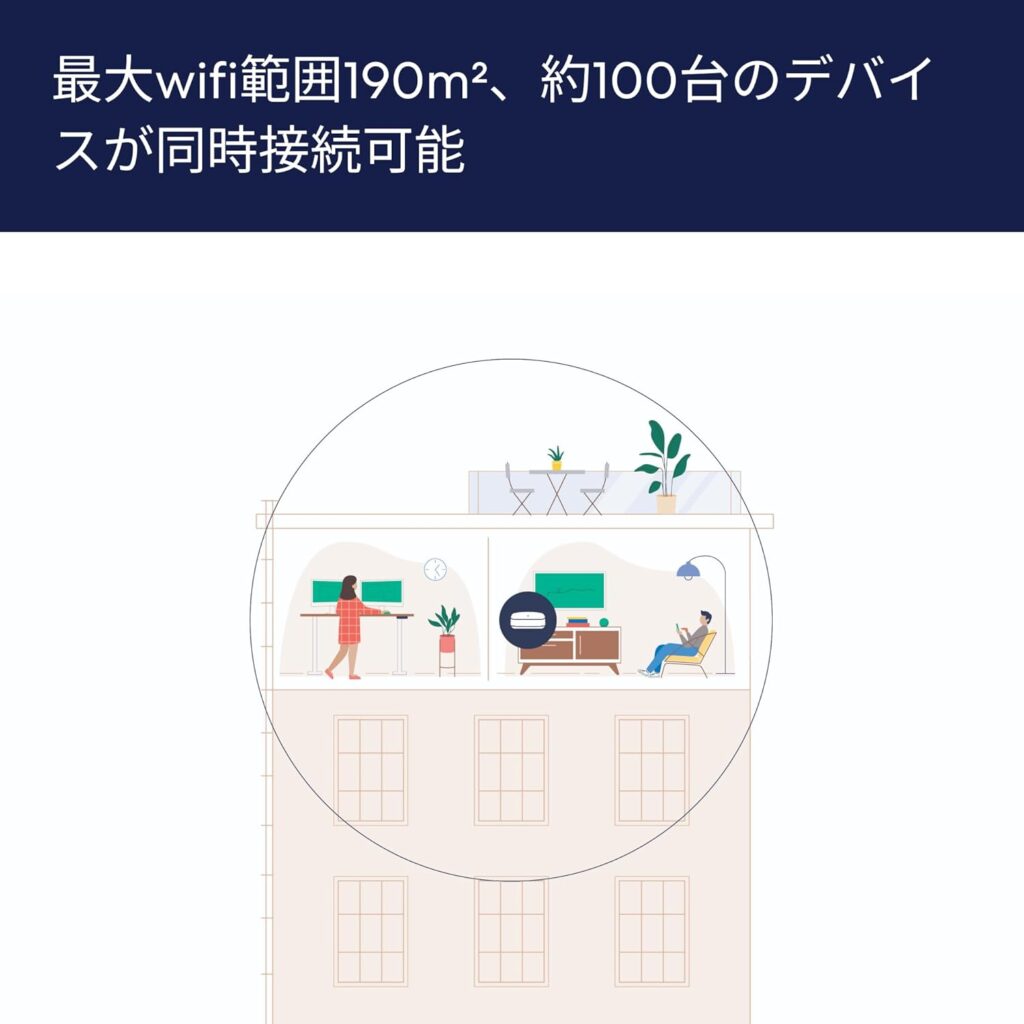
**eero(イーロ)は、Amazon傘下のネットワーク企業が開発したメッシュWi-Fiルーター。
自社独自の特許技術「TrueMesh™」**を用いて、以下のような通信環境を実現しています:
- ✅ 部屋ごとのWi-Fi死角を解消
- ✅ 複数台接続でも安定&高速通信
- ✅ 障害物の多い日本の住宅環境でもスムーズ
- ✅ スマホアプリで簡単セットアップ・管理
さらに、洗練されたミニマルデザインで、部屋のインテリアにも自然に馴染む点が人気の理由。
🏷 セール開催スケジュール(2025年7月)
| セール期間 | 対象商品 |
|---|---|
| 7/1(火) 09:00 – 7/14(月) 23:59 | eero Pro 6E / Max 7 / 6+ 2ユニット / 6+ 3ユニット / Pro 6E 2・3ユニット |
| 7/8(火) 00:00 – 7/14(月) 23:59 | eero(無印モデル) |
| 7/11(火) 00:00 – 7/14(月) 23:59 | eero 7(最新モデル) |
※全モデルは互換性あり。拡張も簡単。
※在庫切れやセール変更の可能性あり。
🌟 eeroシリーズ|おすすめモデル比較ガイド
🔹【1】eero 6+(2ユニット or 3ユニット)
- Wi-Fi 6対応・最大1Gbps超対応
- 家庭用として最もバランスが良い
- 2〜4LDK向けの標準モデル
- コンパクトで設置しやすく、コスパ抜群
✅ 迷ったらこれ!エントリーモデルで十分高性能
🔹【2】eero Pro 6E(1〜3ユニット)
- Wi-Fi 6E対応で6GHz帯にも対応
- 4K・8K動画、オンラインゲームも快適
- 最大2.3Gbps以上の高速通信に対応
- 一戸建て・4LDK以上・高負荷環境に◎
✅ 速度重視・家族みんなが同時に使う人に最適!
🔹【3】eero Max 7(ハイエンド)
- eero史上最速!最大10Gbps対応
- ゲーミング・4K8Kストリーミングに最強
- ビジネス利用や複数階層の一戸建てにも◎
- 有線LANも最大10Gbpsで接続可能
✅ “未来基準”の通信環境を今、手に入れたい人向け
🔹【4】eero 7(新登場!)
- 次世代設計×コンパクトボディ
- 6GHz帯対応(Wi-Fi 6E)
- TrueMesh™強化版で高速&安定
- 最新プロトコル対応のスマートホーム環境向け
✅ 最新モデルが気になる方・将来性重視に!
📱 専用アプリでカンタン操作&ネットワーク管理も
eeroの魅力は「使いやすさ」にもあります。
- 🔧 初期設定はアプリで完結。初心者でもOK
- 📡 各ルーターの通信状況が一目でわかる
- 🔒 ゲストWi-Fi/親子ネット制限/セキュリティ設定も可能
※Alexa対応機器なら、音声でネット接続の管理もできます。
🎯 こんな人におすすめ!
✔ 在宅ワークでWi-Fiが不安定な方
✔ 2階・3階で通信が弱くなる一戸建て住まいの方
✔ 家族全員で同時にネット・動画・ゲームを使うご家庭
✔ Amazonデバイスやスマートホーム機器を多数使っている方
✔ 次世代通信「Wi-Fi 6E / 7」に備えたい方
🛍 まとめ|このセール期間中がeero導入のベストタイミング!
eeroは、Amazon傘下のブランドらしいコスパ・性能・信頼性を兼ね備えたメッシュWi-Fiルーターです。
現在、年に一度の大セール期間中:
- ✅ 7月1日〜14日:eero 6+ / Pro 6E / Max 7 など
- ✅ 7月8日〜:eero(エントリーモデル)
- ✅ 7月11日〜:最新のeero 7も登場
「家じゅう、どこでも快適なネット環境を手に入れたい」
そんな方は、このチャンスを見逃さずにチェックしてください!
💰 維持費やランニングコストは?
「高性能なルーターって、維持費や追加料金がかかるのでは?」という声もありますが、eeroのランニングコストは非常にシンプルで、基本的に“月額無料”です。
✅ 基本的な使用に追加料金は一切なし
- インターネット接続費用以外に、eero本体を購入すればアプリ使用やルーターの基本機能には料金不要です。
- 通常のWi-Fiルーターと同様、プロバイダ契約の月額費用のみで使用できます。
🛡 オプション:セキュリティ強化サービス「eero Plus」
より強力な保護を希望する方には、有料オプションの「eero Plus」というセキュリティ機能も用意されています。
| プラン名 | 月額 | 主な機能 |
|---|---|---|
| eero Plus(旧eero Secure+) | 約月額999円(年払いで割引あり) | |
| ・ウイルス&マルウェアブロック | ||
| ・ペアレンタルコントロール強化 | ||
| ・VPNサービス(Encrypt.me) | ||
| ・1Password(パスワード管理)など |
※加入は任意。通常使用においては不要です。
✔ お子様のネット利用制限やウイルス対策を強化したい方は検討の価値あり。
✔ 多くのユーザーは「無料のまま」使用しています。
🔧 その他にかかる費用は?
- 初期費用(ルーター購入費):
eero 6+(2台セット)で約15,000〜20,000円程度。
上位モデル(Pro 6EやMax 7)は30,000〜60,000円前後。 - 電気代(消費電力):
eero 6+の消費電力はおおよそ6〜10W程度。
→ 1ヶ月つけっぱなしでも電気代は数十円〜100円前後とわずか。 - 故障時の対応:
Amazonで購入した場合は、通常1年間の製品保証が付属。
eeroサポートにより交換対応もスムーズです。
✅ 維持費まとめ
| 項目 | コスト | 補足 |
|---|---|---|
| アプリ利用料 | 無料 | 設定・管理はスマホアプリで |
| ネット契約(月額) | プロバイダ依存 | eero本体とは別途必要 |
| 電気代 | 約50〜100円/月 | 省エネ設計で安心 |
| セキュリティ強化オプション(任意) | 約999円/月 | eero Plus加入時 |
| 保証・修理費 | 初年度無料 | Amazon保証1年+追加保証加入可能 |
🧘♂️ 総合的に見ると「コスパ最高」
- ✅ 月額固定費なし
- ✅ 高機能ルーターを1回購入すればOK
- ✅ 設置・管理も無料で完結
そのため、「月額課金があるWi-Fiレンタル」や「通信付きスマートルーター」と比べて、長期的に見ると圧倒的にお得なのがeeroの魅力です。
📦【STEP 1】商品到着・開封
Amazonなどで注文したeeroが届いたら、まずは中身を確認しましょう。
✅ 同梱物:
- eero本体(購入した台数分)
- 電源アダプタ
- LANケーブル(モデルによって異なります)
- 簡易マニュアル
※コンパクトでシンプルなパッケージなので、すぐに確認できます。
📱【STEP 2】専用アプリをスマホにインストール
eeroの設定は、スマートフォンの専用アプリから行います。
面倒なPC設定や専門知識は不要です。
✅ アプリダウンロード先:
アプリでできること:
- 初期設定(自動ガイドあり)
- デバイスごとの通信状況の確認
- ネットワーク名やパスワードの変更
- ゲストWi-Fi設定
- ファームウェアの自動更新
🔌【STEP 3】ルーターの接続・設置
アプリの指示に従って、eeroをおうちのインターネット環境に接続します。
✅ 接続の基本構成:
- モデム(またはONU)とeeroをLANケーブルで接続
- eeroをコンセントに接続して起動
- LEDランプが点灯→アプリに従ってセットアップ開始
複数ユニットを購入した場合は、あとから追加ユニットも自動認識されます。
TrueMesh技術により、家中に自動で最適なネットワーク構成がされるのがポイントです。
🌐【STEP 4】Wi-Fi名(SSID)・パスワードの設定
アプリ上で、以下の情報を自由に設定できます:
- ✅ ネットワーク名(SSID)
- ✅ Wi-Fiパスワード
- ✅ ゲストWi-Fi(オンオフ切り替え可)
- ✅ 通信量のモニター
設定完了後、自宅のすべてのデバイス(スマホ、PC、テレビなど)を新しいeeroのWi-Fiに接続します。
🔧【STEP 5】利用開始&必要に応じたカスタマイズ
すぐにインターネット接続が可能になります。
さらに、以下のようなカスタマイズも可能です:
- 📶 家族ごとに接続管理(ペアレンタルコントロール)
- 🛡 eero Plusへの加入(任意)
- 📊 通信速度や使用状況のチェック
- 🔁 アップデートはすべて自動対応
📌 購入後のサポート・保証
- ✅ 保証期間:1年間(Amazon販売ならサポートも安心)
- ✅ サポート:eeroアプリ内チャットやAmazonカスタマーサポートで対応可
- ✅ 故障時:本体交換対応あり(要保証書・購入履歴)
📝 まとめ:eero購入後の流れ(一覧)
| ステップ | 内容 |
|---|---|
| STEP 1 | 商品到着・開封 |
| STEP 2 | スマホにeeroアプリをインストール |
| STEP 3 | モデムに接続してセットアップ開始 |
| STEP 4 | Wi-Fi名・パスワードを設定して完了 |
| STEP 5 | カスタマイズ&ネットワーク最適化 |
📝 結論|eeroは“高性能なのに低維持コスト”が魅力のルーター
- ✔ 本体購入後は基本的にランニングコスト0円
- ✔ 必要に応じてオプション機能を選択できる柔軟性
- ✔ 一般家庭・在宅ワーク・スマートホームまで幅広く対応
Wi-Fiの死角解消や通信の安定化をお求めの方は、セール中の今こそeero導入を検討してみてはいかがでしょうか?
Amazon.co.jp: eero プライム会員限定セール: Amazonデバイス・アクセサリ
Amazonが「プライムデー」を7月11日(金)0時~14日(月)23時59分 – たかゆきの生活向上ちゃんねる








コメント