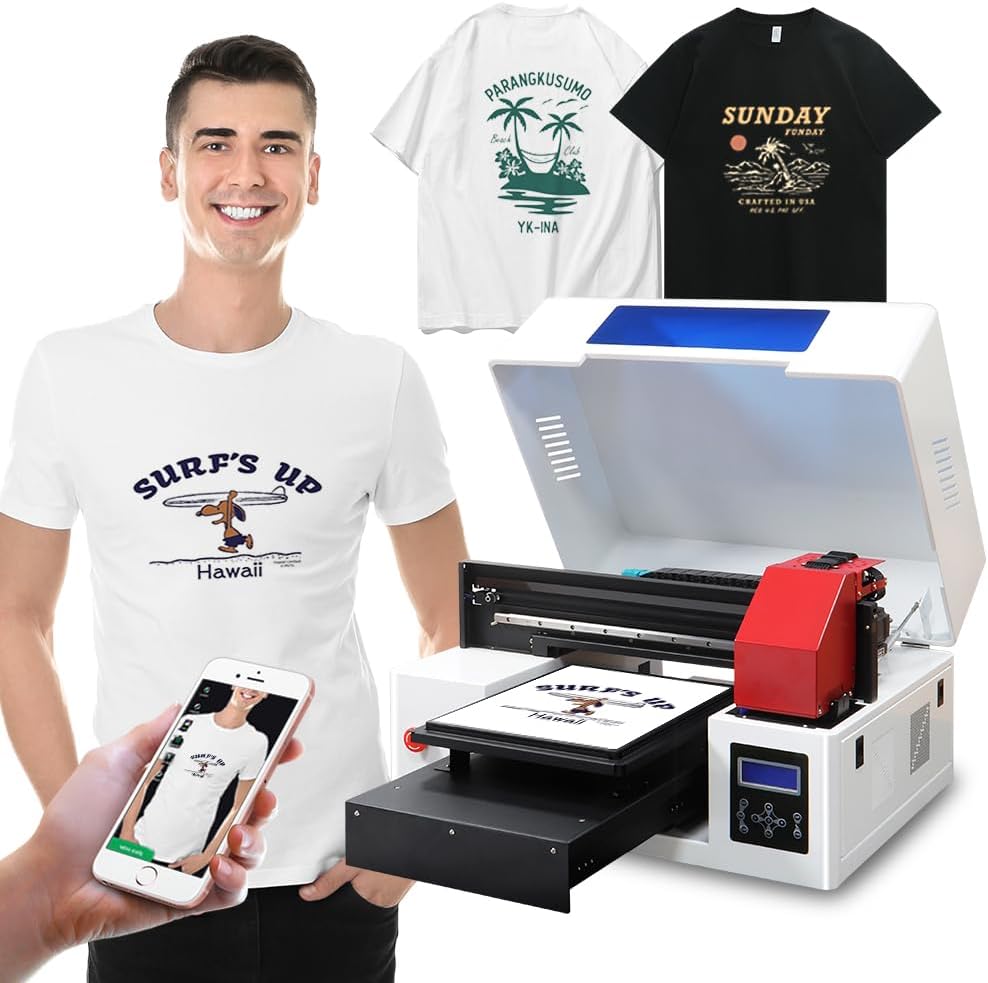
オリジナルTシャツの作成が、スマホ1台と指先の操作だけで完結する時代が到来!
今回は、**「スマートTシャツUVプリンター」や「DTG(ダイレクト・トゥ・ガーメント)インクジェットプリンター」**を、H5アプリやDIYカスタムアプリを使って、指だけで操作する方法を分かりやすく解説します。
【ヘビーユーザーが厳選!】沖縄のコストコで買うべきおすすめ商品ランキングー裏技も – たかゆきの生活向上ちゃんねる
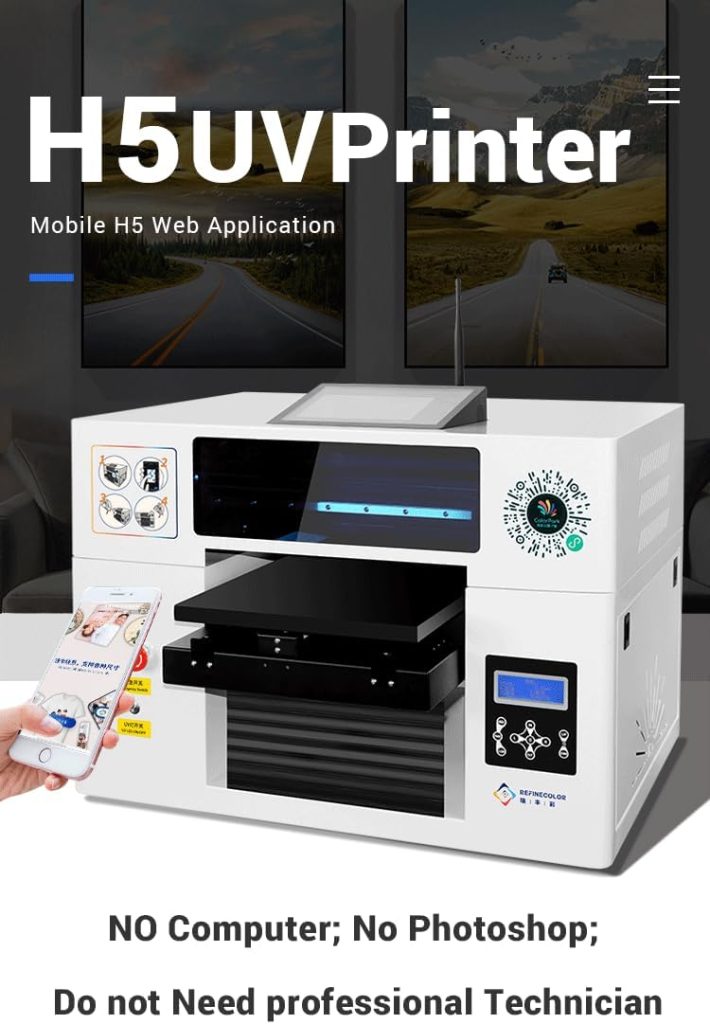
🎨 スマートTシャツプリンターってどんなもの?
| 種類 | 特徴 |
|---|---|
| DTGプリンター | インクジェット方式で布に直接印刷。細かいデザインやグラデーションに強い。 |
| UVプリンター | 紫外線でインクを瞬時に硬化。速乾性・発色が高く、布以外にも印刷可能。 |
どちらもTシャツやトートバッグ、パーカーなど布製品への直接印刷が可能で、D2C(Direct to Consumer)やハンドメイド販売に人気急上昇中のツールです。
📱 モバイルアプリ(H5/DIY)だけでOK!指先でできる5ステップ
H5アプリ(HTML5ベースのWebアプリ)や、メーカーのカスタムモバイルアプリを使えば、PC不要・スマホ完結でTシャツ印刷が可能!
🔧 基本の操作ステップ(全て指だけでOK!)
STEP1:アプリを起動
製品付属のQRコードを読み込むか、取扱説明書からアクセス。
H5アプリ(ブラウザ上)または専用モバイルアプリを起動します。
STEP2:デザインを選ぶ
・スマホ内の写真フォルダから画像を選択
・アプリ内にあるテンプレートから選ぶ
👉 ピンチイン・アウトで拡大縮小、スワイプで移動、2本指で回転など、直感的な操作で配置を調整できます。
STEP3:印刷位置の指定
・Tシャツの種類(サイズ・色)を選択
・Tシャツ画像の上にデザインをドラッグ&ドロップ
👉 位置やサイズの調整も指先ひとつでOK!
STEP4:印刷条件を設定
・解像度(例:300dpi)
・インク種別(DTG/UVの選択)
・ホワイトインクの有無や、前処理液の有無も簡単に設定
👉 指でタップするだけのシンプルなインターフェースです。
STEP5:印刷スタート
「印刷開始」ボタンをタップすると、Wi-Fi/Bluetooth経由でプリンターにデータ送信。
自動で印刷がスタートします!
🌟 こんなに便利!スマホ印刷のメリット
✅ パソコン不要!スマホ1台で完結
✅ 直感的にデザイン編集ができる
✅ 出先でも作業可能(モバイルプリンターと相性抜群)
✅ 1枚から印刷できる(在庫リスクなし)
✅ D2Cやイベント販売にもぴったり
📦 対応素材・推奨スペック・対応アプリ例
| 項目 | 内容 |
|---|---|
| 対応素材 | 綿100%、ポリエステル、混紡素材など |
| 解像度 | 300dpi以上を推奨 |
| 対応アプリ | Printify Mobile、Gooten、メーカー純正H5アプリなど |
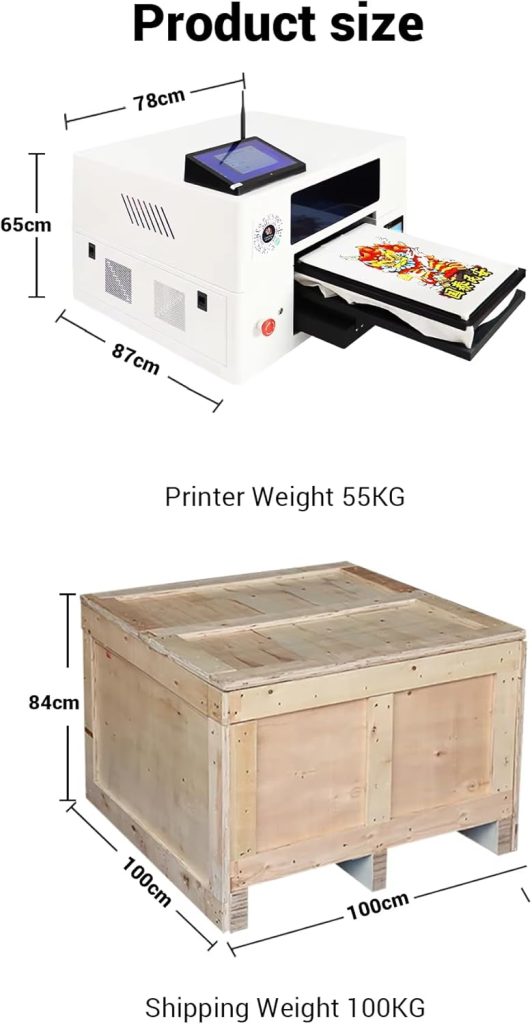
| 通信方式 | Wi-Fi/Bluetooth |
💡 使用時の注意点
- 印刷後すぐに触らない(乾燥待ち時間あり)
- カラープリントにはホワイトインクが必要なケースも
- アプリは常に最新版にアップデート
- iOSとAndroidで挙動が異なる場合あり(公式推奨環境を確認)
✅ まとめ:Tシャツ印刷は「スマホ1台&指だけ」で完結!
スマートTシャツUVプリンターやDTGインクジェットプリンターは、H5アプリやカスタムアプリを活用すれば、完全にスマホベースで印刷が可能です。
デザイン作成・調整から印刷設定・出力まで、すべてが**「指1本の操作」で完了**。
個人のハンドメイド販売や、小規模なグッズビジネス、イベント販売にも最適!
【家中に大画面】KTC MegPad A32Q7Pro|動くスマートモニター – たかゆきの生活向上ちゃんねる
「初めてのTシャツ印刷」にも、「小ロットD2C」ビジネスにも、この1台が革命を起こします!



コメント